Référence Contrôles et interface Compliment
Trouvez Codes, choisissez les joueurs proprement et lisez le feedback flèche verte à chaque révélation.
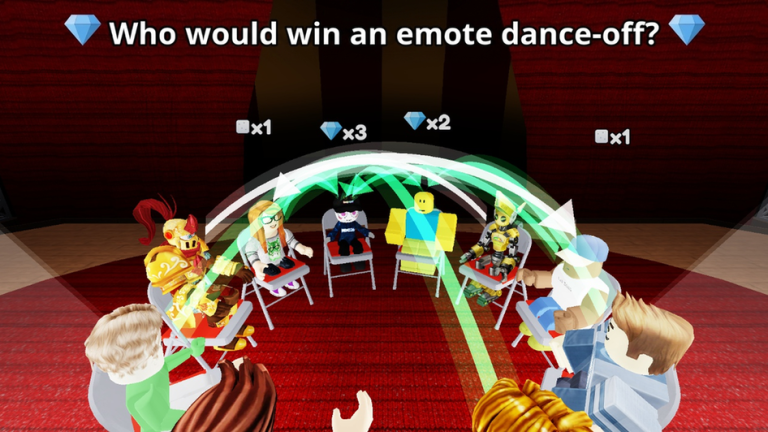
Cette référence Contrôles et interface démystifie les boutons à l’écran dans Compliment, le jeu party Roblox de TÄ Games. Vous apprendrez où vit le contrôle Codes, comment sélectionner le bon joueur quand une question apparaît, comment interpréter la révélation quand les flèches volent, et comment le feedback flèche verte se lie aux gemmes. Associez cette page à Premiers pas le jour un et à Comment échanger les codes dès que les promos reviennent.
Compliment accepte jusqu’à 16 joueurs, donc les caméras bondées sont normales. La plupart des plaintes « le jeu a ignoré mon vote » sont en réalité des ratés UI — corrigeables avec les habitudes ci-dessous.
Carte HUD (conceptuelle)
L’art exact peut bouger après des patchs comme la mise à jour du 8 novembre 2026, mais les jobs restent stables :
| Contrôle / surface | Job |
|---|---|
| Panneau d’invite question | Montre à propos de qui vous devez complimenter |
| Avatars joueurs dans le monde | Cibles tap/clic pour votre vote |
| Bouton Codes | Ouvre le champ d’échange pour les chaînes promo |
| Présentation révélation / flèches | Montre comment les votes ont voyagé ; les flèches vertes signalent les récompenses gemmes |
| Chat (Roblox) | Contexte social — optionnel mais utile pour lire la salle |
Si un contrôle a disparu après une mise à jour, rejoignez une fois et vérifiez Mises à jour avant de supposer qu’il a été retiré.
Bouton Codes — trouver et utiliser
- Rejoignez un serveur Compliment live (pas le flux d’échange du site Roblox).
- Attendez que le HUD de l’expérience finisse de charger.
- Localisez Codes sur le HUD — souvent près d’autres points d’entrée menu ou style cadeau.
- Ouvrez-le, focussez le champ texte, collez une chaîne exactement, soumettez.
- Surveillez le feedback succès ou erreur.
Au 7 novembre 2026, le Hub des codes listait aucun code actif. S’entraîner au bouton compte quand même pour être prêts au prochain drop TÄ Games. N’entrez jamais votre mot de passe sur des sites tiers « d’échange ».
Sélectionner un joueur pendant une question
Desktop
- Bougez la caméra pour que la cible soit dégagée
- Survolez pour confirmer le highlight avant de cliquer
- Si deux avatars se chevauchent, orbitez légèrement au lieu de spam-cliquer
Mobile
- Pincez pour zoomer quand le lobby est dense
- Touchez une fois pour sélectionner ; évitez de draguer depuis un autre panneau UI
- Si le mauvais joueur se surligne, annulez et retouchez avec soin
Console
- Engagez le curseur virtuel avec patience
- Préférez des angles caméra plus clairs plutôt que de précipiter le timer
Les mauvais taps détruisent des lectures S-tier autrement parfaites de la liste de tiers. La précision fait partie de la meta.
Lire la révélation
Quand les votes se verrouillent, les flèches s’animent à travers le lobby. Faites attention à :
- D’où partent et où atterrissent les flèches — le graphe social de cette manche
- Flèches vertes — état de récompense positif lié aux gemmes (Comment gagner des gemmes)
- Réactions de foule — chat et emotes qui enseignent ce que la salle a valorisé
Ne spammez pas le saut à travers chaque révélation. Trois secondes d’attention améliorent votre prochain vote plus qu’une manche AFK supplémentaire.
Problèmes UI courants et correctifs
| Problème | Cause probable | Correctif |
|---|---|---|
| Impossible de trouver Codes | HUD non chargé / déplacé après patch | Rejoindre ; scanner les bords ; voir Mises à jour |
| Vote touché le mauvais joueur | Chevauchement / tap laggy | Zoomer, orbiter, confirmer le highlight |
| Pas de feedback après échange | Champ non focus / code invalide | Retoucher le champ ; vérifier la chaîne sur Codes |
| Révélation confuse | Animation ignorée | Regarder une révélation complète en silence |
| Sensation « cassé » | Attente de scripts | Skip les injecteurs — page Scripts |
Astuces accessibilité et confort
- Baissez les réglages graphiques si les lobbies bondés font chuter le framerate et rendent les taps imprécis
- Augmentez la luminosité de l’appareil pour que les états highlight soient évidents
- Utilisez un casque si les callouts chat aident votre groupe d’amis à coordonner les votes
- Faites des pauses quand le tilt vous fait mash le mauvais avatar
Enseigner l’UI aux nouveaux
Donnez aux amis une visite de 20 secondes :
- « L’invite apparaît ici. »
- « Touche la personne qui correspond. »
- « Regarde les flèches — vert veut dire gemmes. »
- « Le bouton Codes est ici pour plus tard. »
Puis envoyez-les vers Premiers pas et Joueurs pour l’étiquette.
Lier les contrôles à la stratégie
Le skill UI multiplie le skill stratégie. Une lecture de salle parfaite échoue encore sans un tap propre. Entraînez les contrôles en lobby privé, puis appliquez Stratégies de vote en public. Explorez la Zone secrète seulement après pouvoir voter sans regarder le sol.
Pages associées
- Hub Outils — hub parent
- Comment échanger les codes — deep dive flux Codes
- Astuces et conseils — habitudes au-delà du HUD
- Hub Liens — liens officiels de l’expérience
Apprenez les boutons une fois. Chaque futur compliment atterrit plus proprement.
Foire aux questions
Réponses rapides sur Compliment sur Roblox.
Où est le bouton Codes dans Compliment ?
Sur le HUD in-experience après le chargement du lobby. Ouvrez-le pour échanger des chaînes — détails aussi sur Comment échanger les codes.
Pourquoi ai-je sélectionné le mauvais joueur ?
Les avatars qui se chevauchent et les taps précipités sont courants. Zoomez ou orbitez, confirmez le highlight, puis votez.
Que signifient les flèches vertes sur la révélation ?
Les flèches vertes sont le signal de récompense positif lié au gain de gemmes. Voir Comment gagner des gemmes.
La mise à jour de novembre a-t-elle changé les contrôles ?
Revérifiez toujours le HUD après des patchs comme celui du 8 novembre 2026. Comparez avec Mises à jour si quelque chose a bougé.